瀏覽總數: 

 今日: 昨日:
瀏覽總數: 今日: 昨日:
PowerPoint 進階課程
AI輔助簡報製作班:練習檔
|
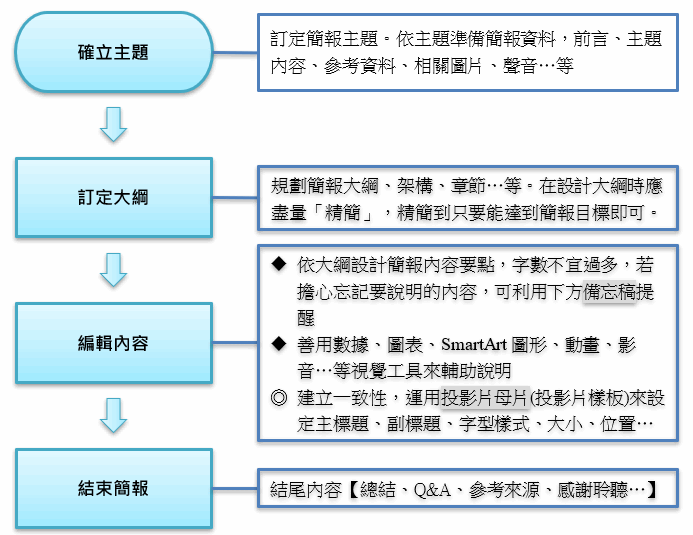
簡報製作的基本流程
|
|
|
|
PowerPoint製作簡報的步驟 |
|
|
|
生成式 AI |
|
|
AIGC 是什麼?生成式AI 懶人包:3 分鐘掌握原理 |
|
|
●ChatGPT官網 (可免註冊直接使用) | |
|
●Gammas官網 |
|
|
其他 |
●使用 Adobe Firefly 發揮創意(Adobe公司推出的AI,可生成圖片、音訊、影片) |
|
佈景主題背景設計(母片背景設計) |
|
簡報的佈景主題含有:背景、大綱鈕按、主標題、副標題、字型(樣式、大小、顏色)、版面位置…等,而其中背景如果要自己設計是較花時間與較難的部份,在這邊要紹介三種方式,讓學員可以輕鬆套用修改範本,或自行製作簡報的背景圖片。 【檔案】→【新增】→【Office.com範本】→選擇要套用的主景主題或範本→【下載】,即可完成佈景主題或範本的套用。 (2)從網路下載背景圖片(.jpg .png .gif)、範本(.pot .potx .thmx)【可參考教學網頁:PowePoint範本下載】 範本下載網站: http://www.templateswise.com/ ,進入網站後會有多種類型的版面供你選擇。 說明:圖片大小→「寬:1024像素、高:768像素」,需運用:「路徑繪圖工具」、「路徑編輯工具」、「變形工具」、「線性漸層填充工具」、「百寶箱」…等功能,最後將作品「影像最佳化」→存成「jpg、gif、png」檔。 |
|
Powerpoint2010好用功能【補充】 【影音來源:大仁科技大學--跟我學Powerpoint2010←請用ie瀏覽器觀看】 |
||
| ●投影片管理 2-3-5 為投影片組織章節 ●圖片處理 4-2-4 移除影像背景 4-2-5 圖片的變更與重設 9-1-1 建立相簿 9-1-2 變更相簿 ●一次取代簡報中所有字型【T客邦】 9-2-3 尋找與取代 ●合併其它投影片內容 插入其它檔案的投影片【T客邦】 |
●將內文轉成SmartArt圖形 SmartArt圖形教學【巨匠】 SmartArt圖形進階教學【巨匠】 5-1-1 認識SmartArt的圖形類型 5-1-2 建立階層圖 5-1-3 編修階層圖 5-1-4 美化SmartArt圖形 5-1-5 格式化圖形方塊 7-4-3 智慧圖形的動畫設定
|
●備忘稿播放模式 |
網頁製作: