
1.開啟PhotoImpact
X3軟體,開新檔案,自訂大小「800*300」像素。
2.點選文字工具,輸入「電腦硬體五大部門」→修改文字大小、字型、顏色…
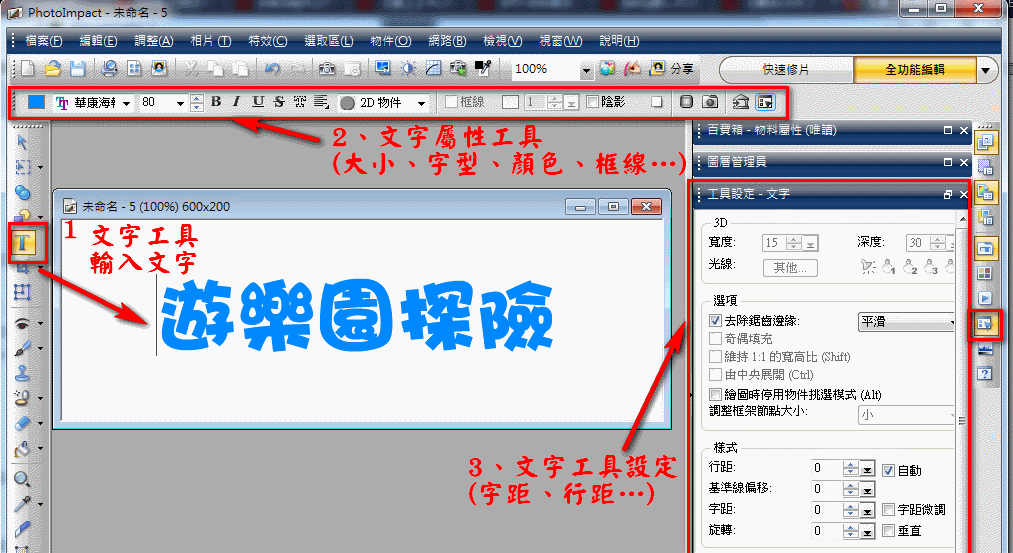
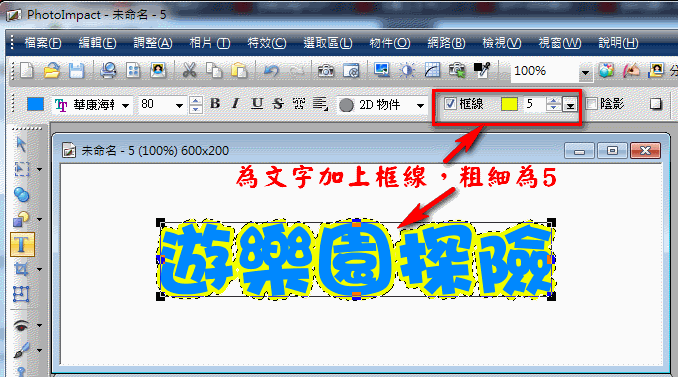
3.為文字加上框線(顏色自選淺亮色系),粗細為「5」。
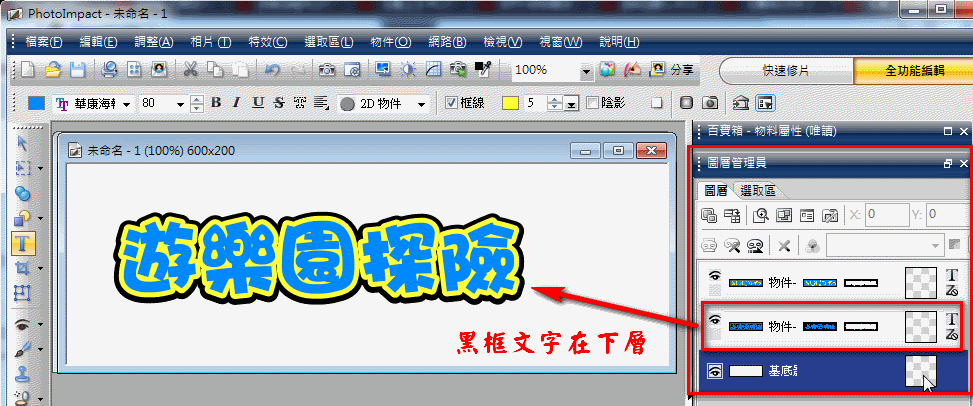
4.為文字複製文字,修改文字框線為黑色,粗細為「10」,調整黑框文字在下層圖層,兩文字疊在一起後,再將兩文字圖層合併為「群組」。
5.將文字物件轉成影像物件,即可填入彩色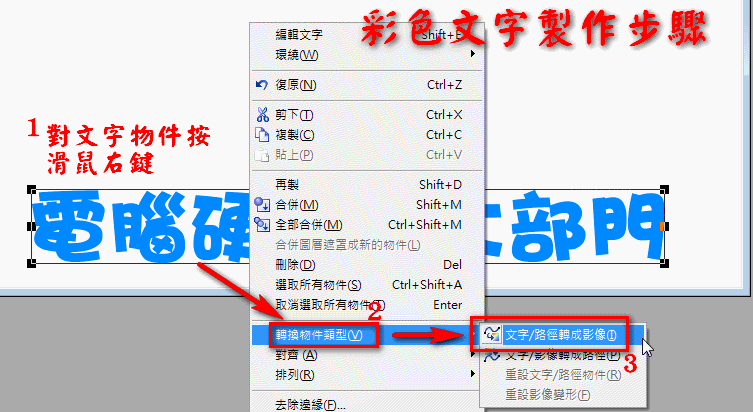
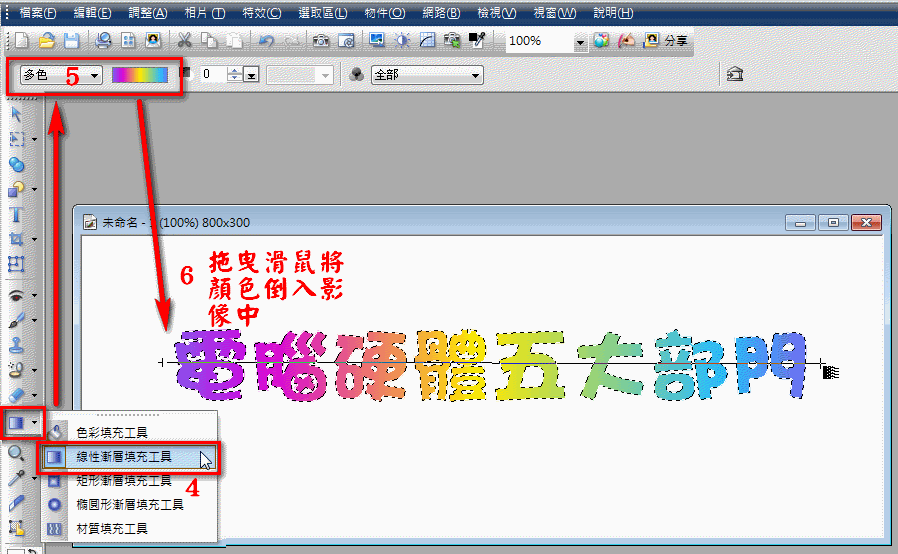
「特殊彩色文字」圖解說明: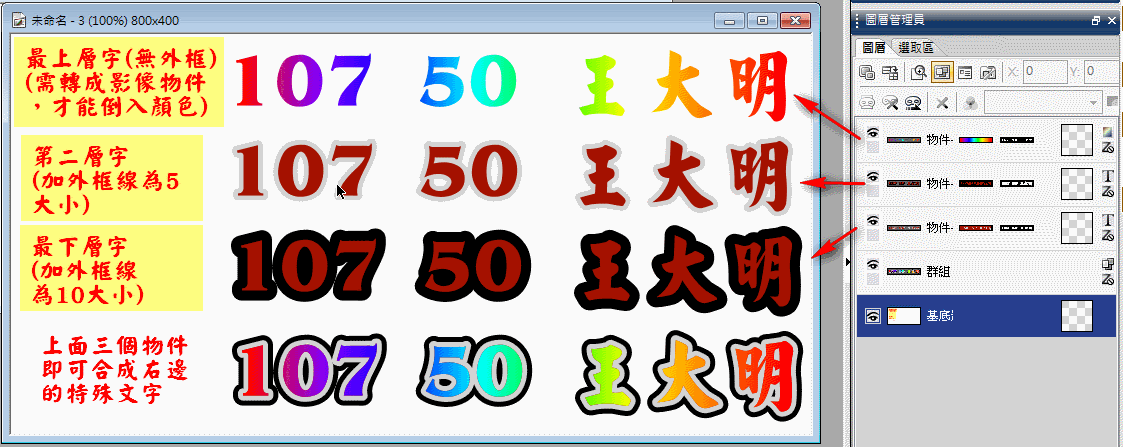
6.
選取要影像最佳化的物件,將其「影像最佳化」→存成「png」檔,就可供Scratch程式來使用。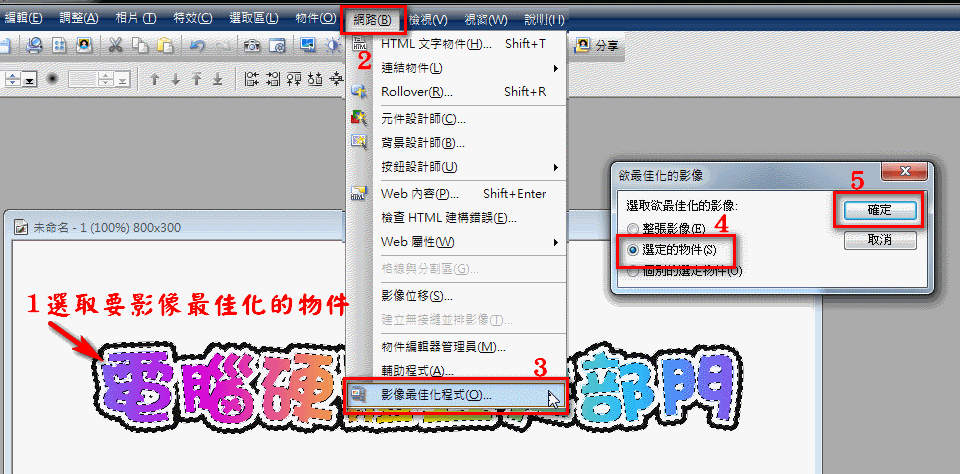
7.完成特殊文字製作後,存成「.ufo友立物件」檔,未來可再編輯與修改。
8.
至「學生作業管理系統」,將轉成之png檔上傳「作業3:特殊文字」。
