↓↓↓編輯作業注意事項↓↓↓
【課程結束前將作業〔檔案→另存新檔〕存成「
.ufo檔」傳至教育百寶箱備份,為往後還可編輯修改】
【完成的作業→影像最佳化存成「影像檔( .jpg
.png .gif )」→交作業(作業管理系統)】
全班作品瀏覽:102、105、106、107
1.電腦基本概念:電腦與網路概論、電腦作業系統概念(PDF)、電腦的基本架構及運作
2.
學習英打及中打(觸覺打字法):【目標英文20字/分以上、中文30字/分以上】【歷史回顧:鍵盤擺設
Qwerty vs Dvorak】
(1) 打字學習概念:電腦打字基礎知識、正確的打字指法(圖片)、認識正確鍵盤指法(影音)、注音輸入法【標點符號輸入】、微軟新注音輸入法標點符號輸入
(2) 免費練習軟體下載:
英文打字軟體:EngType (2字元/秒,正確率90%以上)、
中文打字軟體:PhonType、英打練習引導軟體:TypeFaster
(3) 線上打字練習:網路打字教室(含影音教學)、快打高手、校園打字機
(4) 本校中英打字軟體試用版下載:本校英打軟體、本校中打軟體【因為試用版,所以中英打都只能練習第1篇文章】
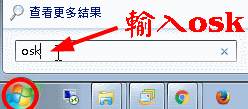
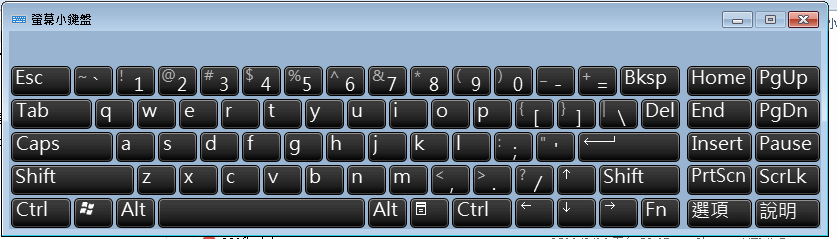
【點「開始」→在「執行列」→輸入「osk」→按「確定」,可以開啟英文的螢幕小鍵盤視窗】
3.
個人照片下載
作業管理系統
教育百寶箱
 校時程式
校時程式
本學期上課時,每個同學要做的3項預備動作:
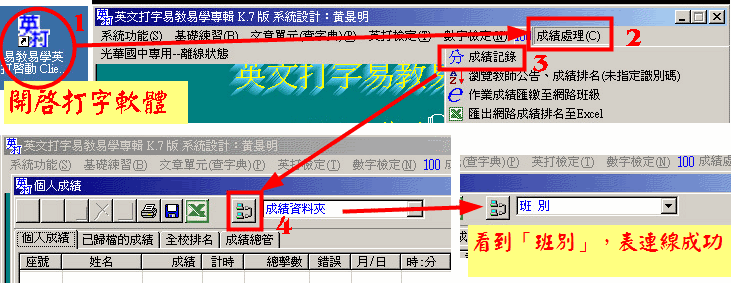
1.本校打字軟體連線設定,如下圖所示
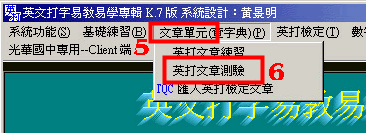
2.打字練習及測驗方式,如下圖所示
 校時程式
校時程式
3.使用「雲端硬碟」儲存作業相關資料(可運用於上傳及下載未完成作傳或已完成作業及作業相關素材),請使用下列其中一種方式登入個人雲端硬碟
↓↓請使用【 chrome】或【
 Firefox】登入 ↓↓
●.登入教育百寶箱
(提供30G的空間)
●.登入【光華_Gmail】:(不限空間的信箱和網路硬碟)
(1)帳號→學號@khjh.kh.edu.tw
,(2)密碼→身份證號(英文字小寫)
PhotoImpact X3工作環境介紹
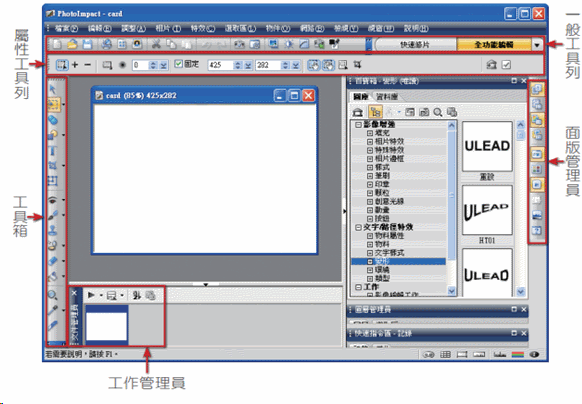
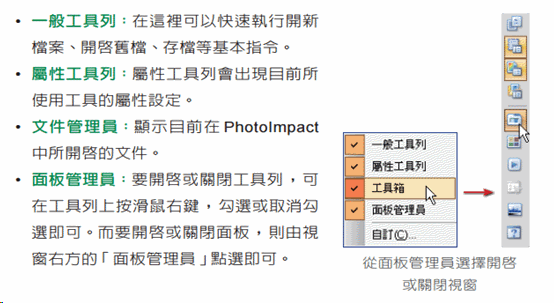
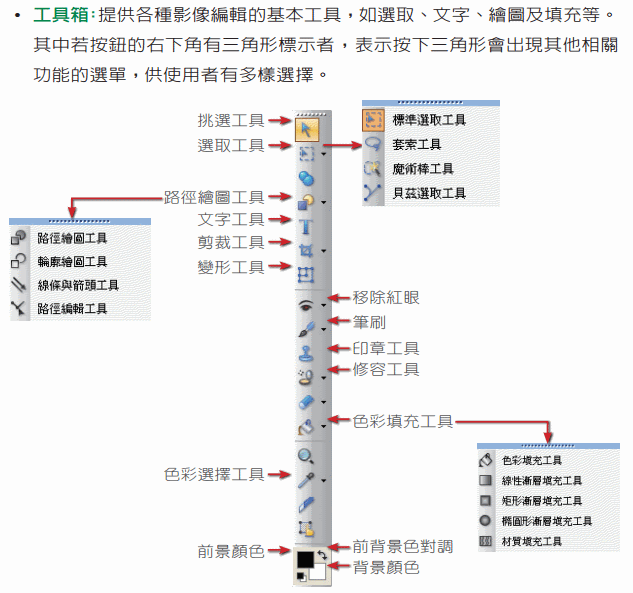
|
【使用功能】
作業1:
影像擷取(物件→擷取物件)、色彩填充工具(漸層多色)、變形工具(縮放、旋轉)、文字工具、挑選工具(淡化、物件複製)…。
作業2:
下載背景圖片、變形工具(縮放、旋轉)、文字工具…,百寶箱→相片邊框之套用。
作業3:
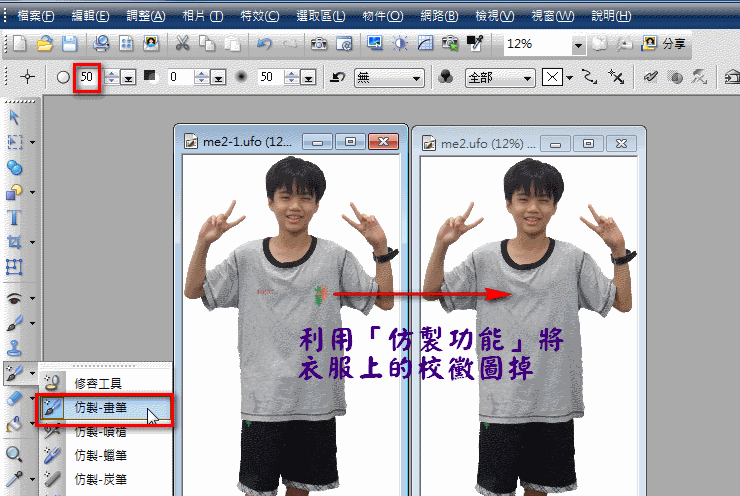
1.去掉衣服學號:修容工具(仿製-畫筆)
2.截取logo、圖片人物…:選取工具(魔術棒工具、套索工具)、(物件→擷取物件)
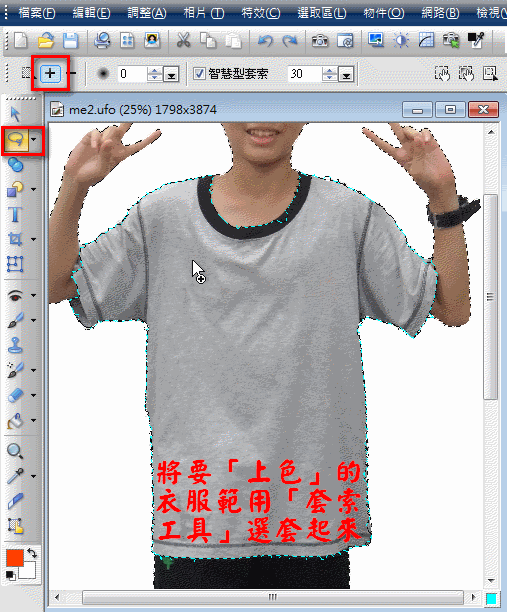
3.選取物件某範圍:選取工具(套索工具)
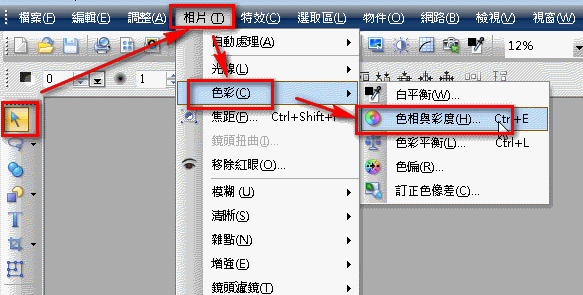
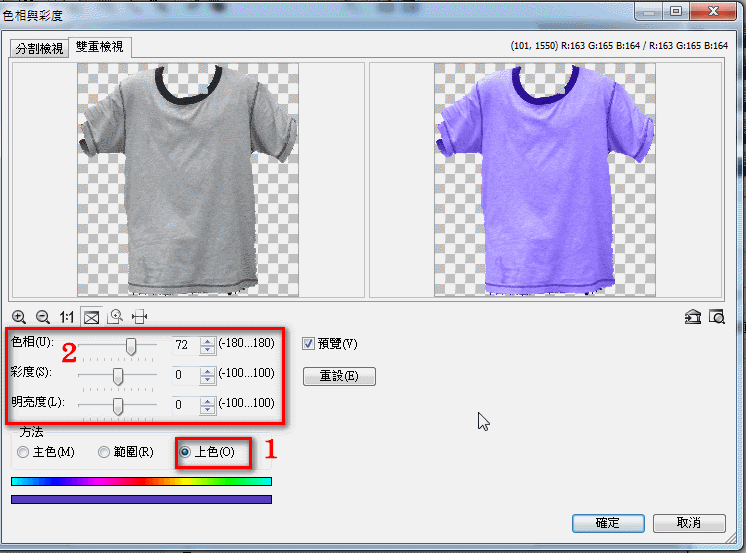
4.上色(相片→色彩→色相與彩度)
作業4:
【百寶箱】
1.填充→漸層
2.相片邊框
3.文字/路徑特效→文字樣式
4.文字/路徑特效→環繞
|
常用的圖案格式:
|
副檔名 |
支援色彩 |
壓縮方式 |
適用狀況 |
|
BMP |
全彩 |
RLE非破壞性 |
可做成Windows的桌面(點陣圖),相同的像素下檔案最大 |
|
JPG |
全彩 |
有壓縮會失真 |
風景照、人物照等照片影像、網頁圖片 |
|
GIF |
256色 |
有壓縮不失真 |
色彩分明的卡通圖案,可存成透明圖、交錯圖與動畫(網頁圖檔) |
|
PNG |
全彩 |
有壓縮不失真 |
網頁圖檔格式,支援全彩影像及可製作透明圖,尚無法儲存動畫 |
|
TIF |
全彩 |
有壓縮不失真 |
適用印刷輸出 |
|
UFO |
全彩 |
非破壞性 |
PhotoImpact專用的檔案格式,可存未合併的物件、路徑及選取區 |
作品觀摩
【104學年→101、102、103、106、107、110】【99學年→111】
【102學年→104、105】【101學年→102、103、107、109】
作業1:影像擷取及背景圖製作【範例、範例2】
作品觀摩:【104學年→101、102、103、106、107、110】【102學年→104、105】
【使用功能】開新影像、影像擷取(物件→擷取物件)、色彩填充工具(漸層多色)、變形工具(縮放、旋轉)、文字工具、挑選工具(淡化、物件複製)…
1-1.擷取個人影像物件:
1-1.1.下載個人照片,並用photoimpact X3開啟
1-1.2.使用「相片」→「光線」→「智慧型曲線」來對照片膚色做美容。
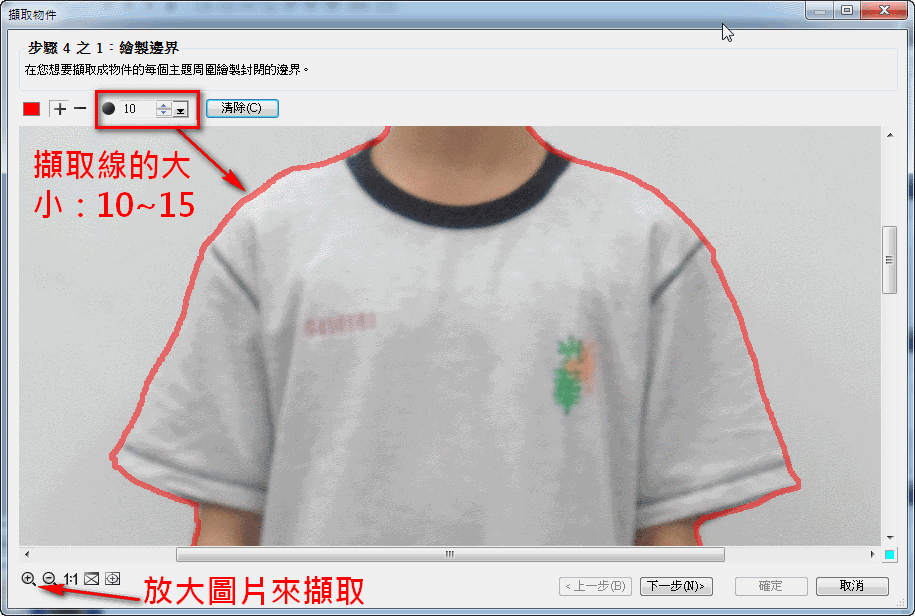
1-1.3.擷取個人物件:「物件」→「擷取物件」→將「個人全身」影像從照片中擷取出來
【放大圖片來擷取,擷取線大小為10~15,擷取線要為封閉】
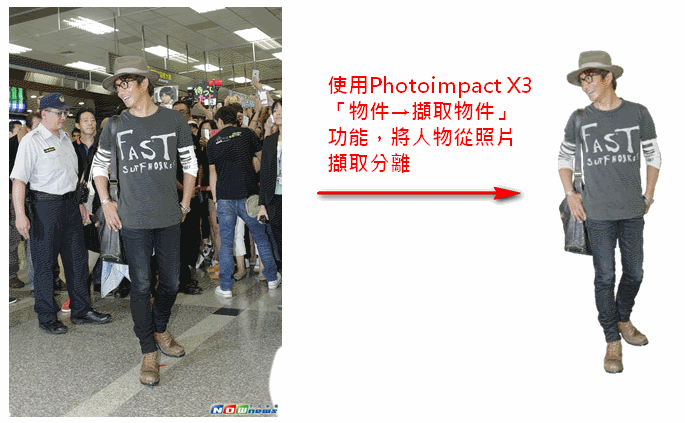
1-1.4.將擷取出來的「個人影像物件」儲存成「物件檔(.ufo)型態」,並上傳至教育百寶箱和學生網路磁碟儲存,以便往後作業使用。
1-2.背景圖製作:
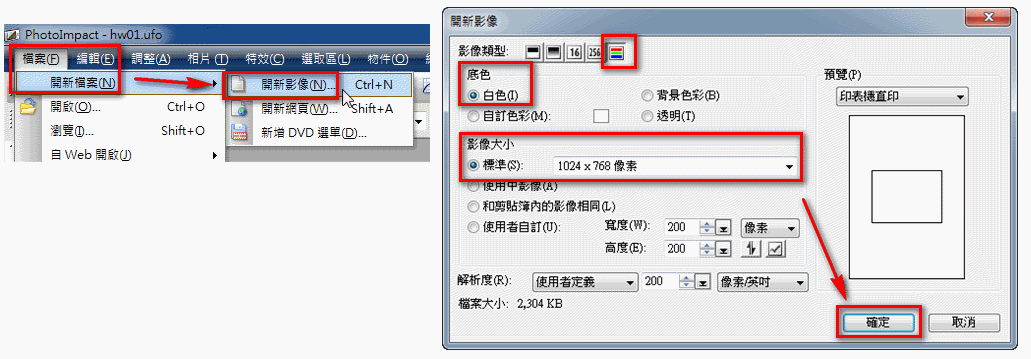
1-2.1.開新檔案→開新影像→選全彩、底色白色、大小1024*768。
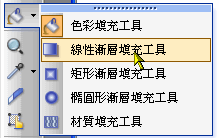
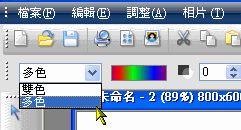
1-2.2.在工具箱點「色彩填充工具」→【線性漸層填充工具】→在屬性工具列中選【多色】。
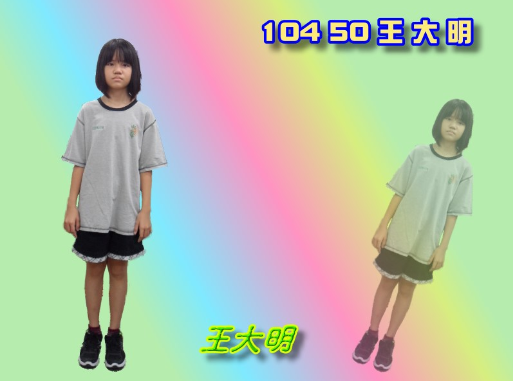
1-2.3.將「個人物件」複製到背景圖中,利用「變形工具」將個人物件縮放至剛好大小,並移至適當位置。可再利用「複製、淡化、旋轉…」功能來製作效果。
1-3.作業簽名(每個作業都要簽上班級、座號、姓名):
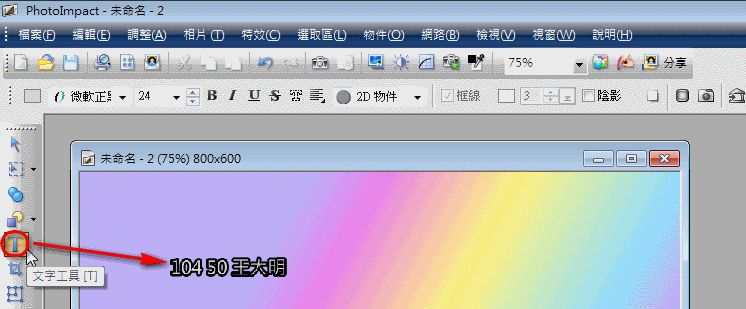
1-3.1.在工具箱點「文字工具」→在作業中打上【班級、座號、姓名】→在屬性工具列中修改【顏色、字型、框線…】。
●繳交作業:
1.將作品「影像最佳化」→存成「jpg」或「png」檔,檔名可用「日期或hw01」。(檔名中不可有空白字元)【範例】
2.至「學生作業管理系統」註冊,並上傳「作業1:影像擷取」,並將其作業原始檔(.ufo)上傳至教育百寶箱備份。
作業2:影像合成【範例1、範例2、範例3、範例4】
作品觀摩:104學年→101、102、103、106、107、110】【102學年→104、105】
【使用功能】下載背景圖片、變形工具(縮放、旋轉)、文字工具…,百寶箱→相片邊框之套用【教育百寶箱→共用資料夾】
2-1.下載影像合成背景圖片:
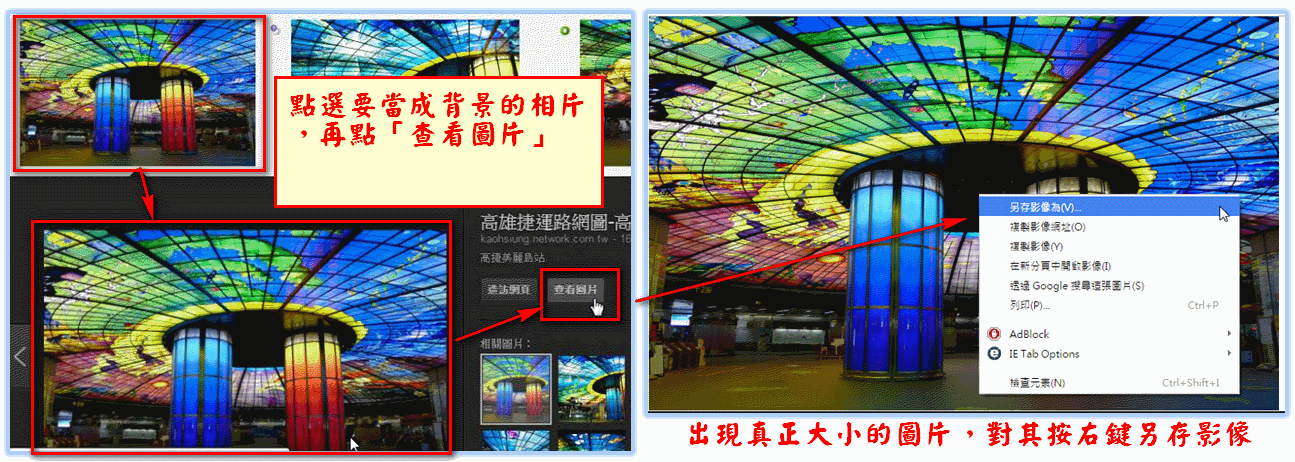
2-1.1.開啟chrome瀏覽器,至google搜尋一張高雄市景點相片當背景底圖(圖片至少1024*768像素)
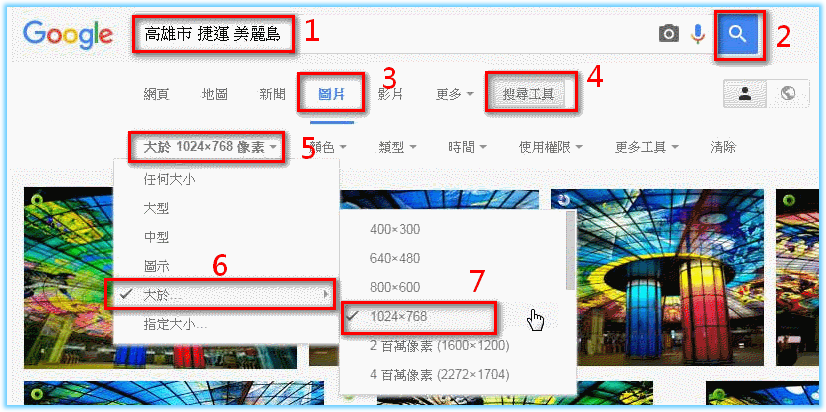
2-1.2.從搜尋的圖片中點選要當成背景的相片,再點「查看圖片」,出現真正大小的圖片後,對其按滑鼠右鍵→「另存影像」至桌面,並用photoimpact X3開啟
2-2.影像合成處理:
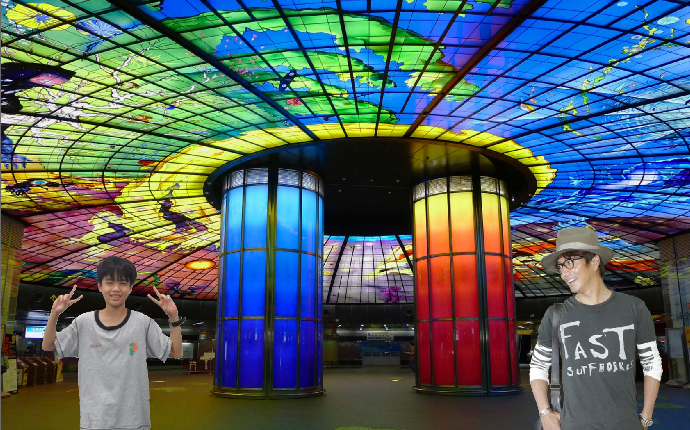
2-2.1.將作業1擷取之「個人物件」複製到背景圖片中,利用「變形工具」將個人物件旋轉、縮放至剛好大小,並移至適當位置。(同組同學也要在照片中)
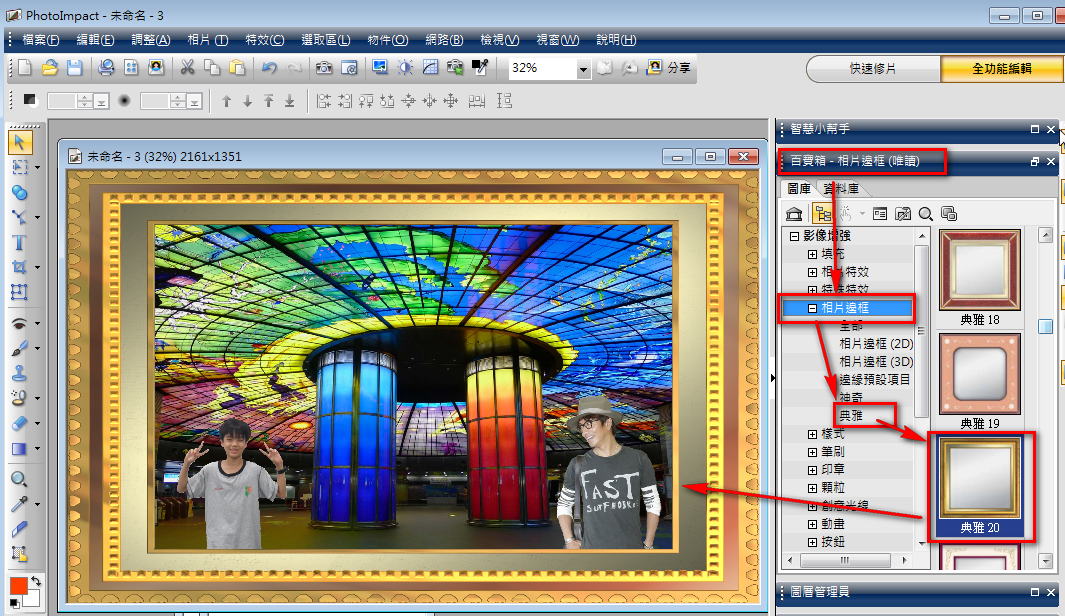
2-2.2.利用「百寶箱」中的「相片邊框」→「典雅」功能效果,將合成的影像加相框處理
●作業簽名(每個作業都要簽上班級、座號、姓名)
●繳交作業:
將作品「影像最佳化」→存成「jpg」或「png」檔,檔名可用「日期或hw02」,檔名中不可有空白字元。
至「學生作業管理系統」上傳「作業2:影像合成」,並將其作業原始檔(.ufo)上傳至教育百寶箱備份
作業3:變裝【範例、範例1、範例2】
作品觀摩:104學年→101、102、103、106、107、110】【102學年→104、105】
本作業需運用:修容工具(仿製-畫筆)、選取工具(標準選取工具、套索工具、魔術棒工具)、上色(相片→色彩→色相與彩度)等功能。
作業3的背景圖採作業1、2的方式皆可,唯背景圖片大小需在【1000~1600】像素之間
3-1.選取工具介紹:
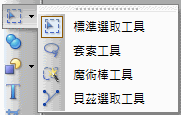
3-1.1.標準選取工具:有四種形狀可供選取
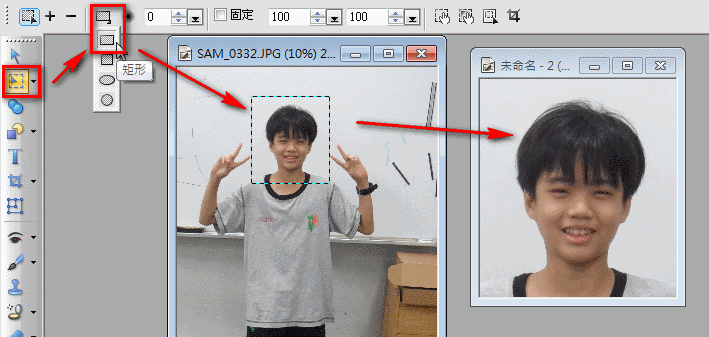
3-1.2.魔術棒工具:【主要針對背景顏色為固定顏色來選取】【練習圖片1、圖片2】
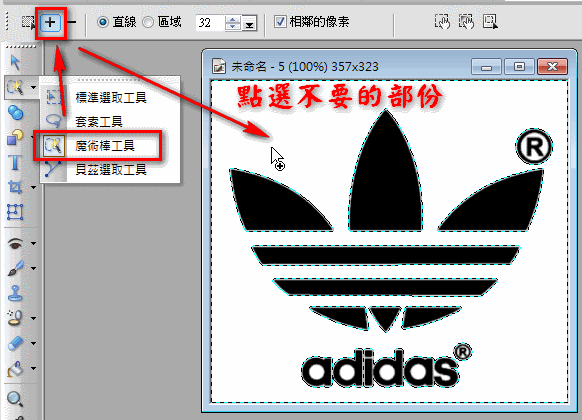
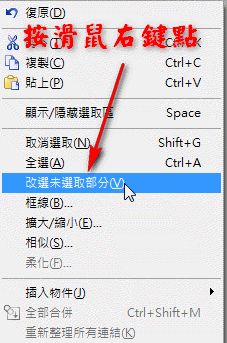
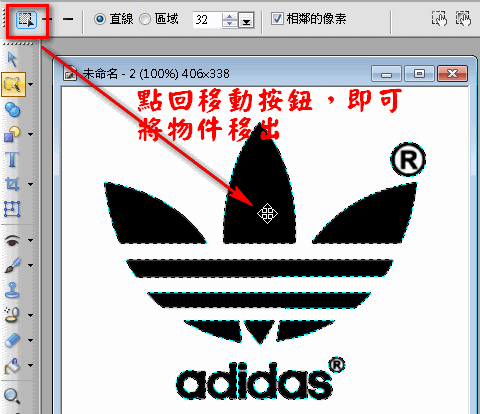
3-2.仿製工具:需先點選要仿製的物件,仿製完成後另存新檔(ufo檔),並存於教育百寶箱中。
【按住shift鍵,並按滑鼠左鍵來定義欲仿製的區域起點】
3-3.套索工具【選取工具/套索工具】:
3-4.上色功能:相片→色彩→色相與彩度
●繳交作業:
將作品「影像最佳化」→存成「jpg」或「png」檔,檔名可用「日期或hw03」,檔名中不可有空白字元。
至「學生作業管理系統」上傳「作業3:變裝」。
作業4:名片【範例、範例2】
作品觀摩:104學年→101、102、103、106、107、110】【102學年→104、105】
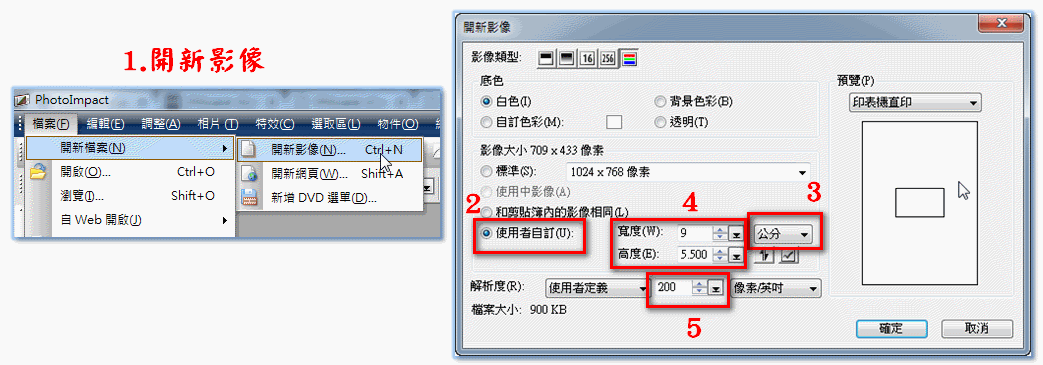
4-1、名片大小→「寬:9公分、高:5.5cm、解析度(每1英吋):200」。
4-2、運用百寶箱的以下功能,與前3個作業教過之功能即可完成
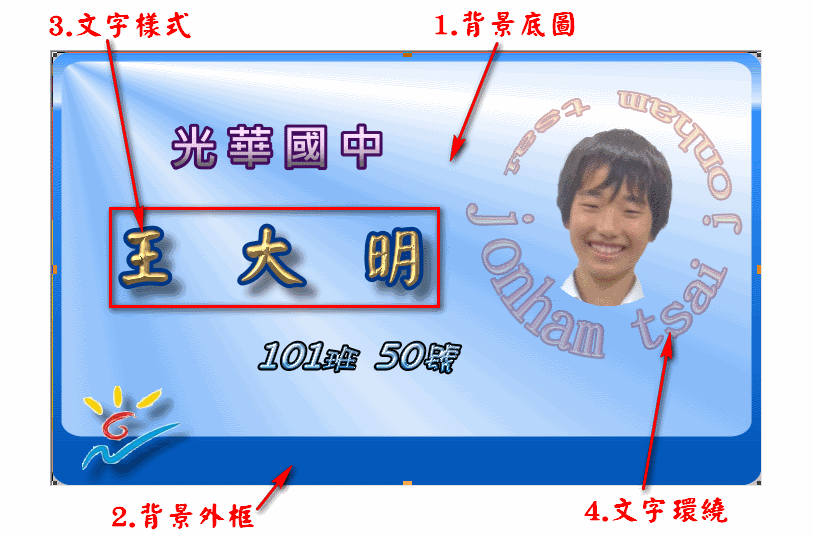
|
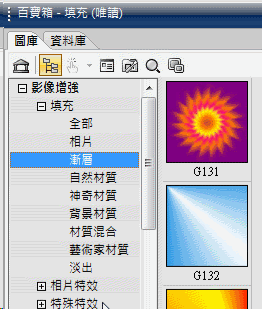
1.填充→漸層(如:G132)
|
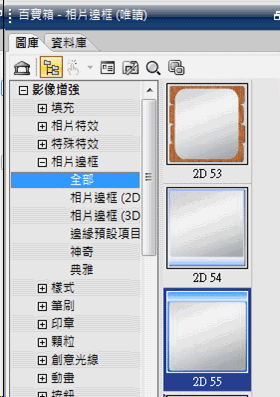
2.相片邊框
(如:2D
55 , 2D 39)
|
3.文字/路徑特效
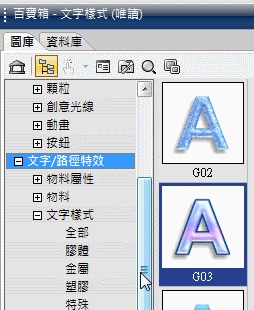
文字樣式(如:G03、G12、M19、M21)
|
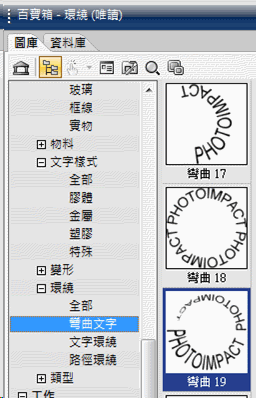
4.文字/路徑特效
環繞(如:彎曲19)
|
|
背景底圖設定
|
背景外框設定
|
文字樣式設定
|
文字環繞路徑設定
|
|
|
|
|
|
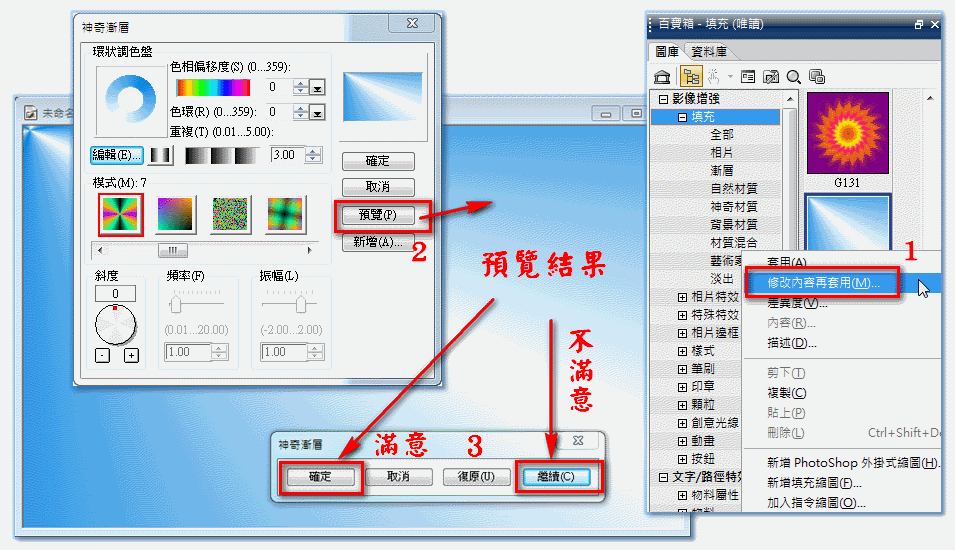
●以上功能請使用右鍵「修改內容再套用」,並做用「預覽」功能,覺得滿意再按「確定」,不滿意就按「繼續」修改設定。
●繳交作業:
將作品「影像最佳化」→存成「jpg」或「png」檔,檔名可用「日期+作業04」
至「學生作業管理系統」上傳「作業4:名片」。
【電腦的發展歷程(pdf檔)
( 背景圖片
)、電腦與網路概論、電腦的基本架構及運作、電腦教科書多媒體動畫教材】
作業5:主題版面製作
【範例1、範例2、範例3、範例4】 學生得獎作品:簡報作品、網頁作品、【作業1、作業2】
作品觀摩:104學年→101、102、103、106、107、110】【102學年→104、105】
5-1、主題及完成範例
5-2、圖片大小→「寬:1024像素、高:768像素」,google搜尋「PC、CPU、RAM、硬碟、螢幕、滑鼠…」,運用魔術棒工具抓取要的部份圖片。
5-3、本作業運用下表所示及前面作業教過之功能即可完成。【背景設計製作教學】
|
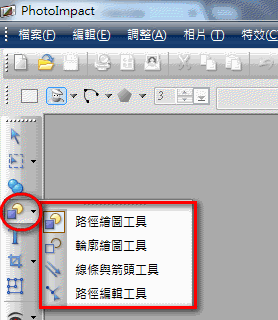
路徑繪圖工具、輪廓繪圖工具、線條與箭頭工具、路徑編輯工具
|
元件設計師(設計按鈕)
|
|
|
|
●繳交作業:
將作品「影像最佳化」→存成「png」檔,檔名可用「日期+作業05」
至「學生作業管理系統」上傳「作業5:主題版面製作」。
【動畫原理解析】視覺暫留概念【範例說明】、電影的發明、電視的發明
1.開啟PhotoImpact
X3軟體。
2.動畫題材尋找:
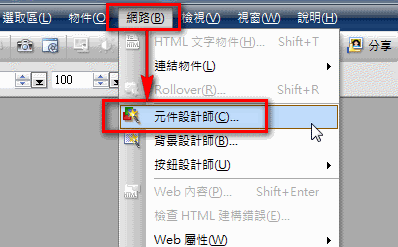
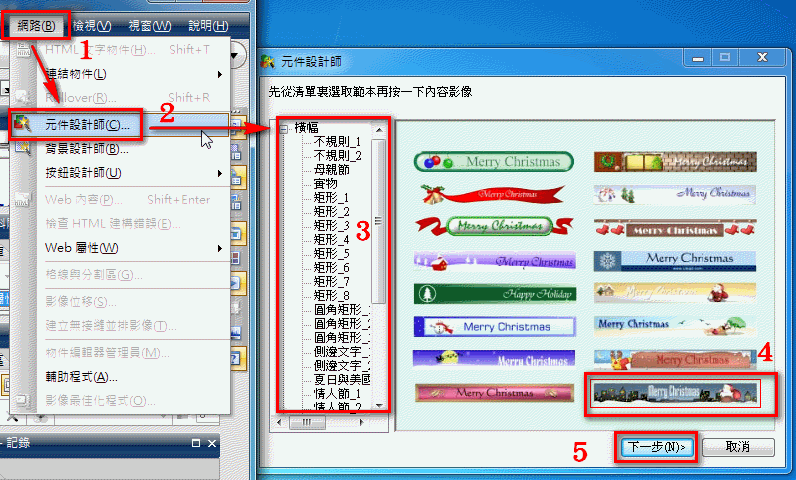
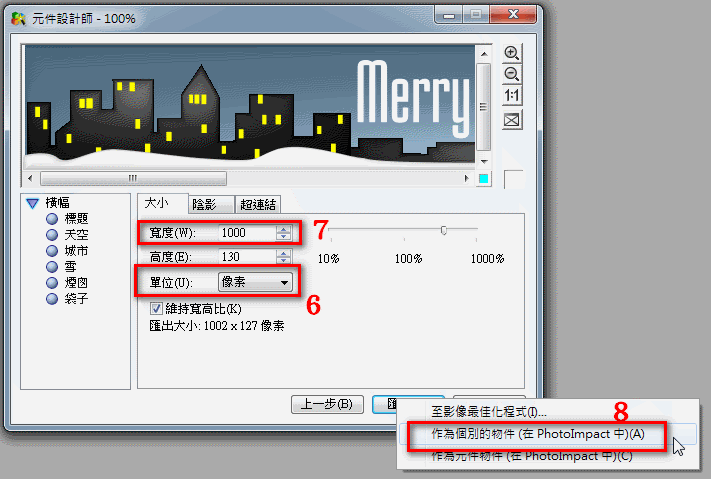
點選下拉式功能表中的【網路】→【元件設計師】→【橫幅】→找出自已想要的題材→以「寬」為:800至1000像素,個別物件匯出至「編輯區」。【教學影片1-1】
3.製作動畫背景圖,以整張圖片存檔【教學影片1-2】
4.製作動畫元素,因底圖要透明化,所以以「個別物件」存檔【教學影片1-3】
5.開啟GIF
Animator軟體【教學影片】,再加上「班級 座號
姓名」文字動畫後,將檔案存成副檔名為gif的圖檔。
完成作品範例:範例2

6.繳交作業:至「學生作業管理系統」註冊,並上傳「作業6:gif動畫」
期末注意事項:檢查作業上傳系統,個人作業是否都已繳交完畢,並且確認每個作業可以正常瀏覽【作業觀摩】
全班作品瀏覽:102、105、106、107
線上教學資源


