1.Loxa教育網:網路硬碟,有20MB。可註冊多個帳號【身份證字號可重覆使用】,若「我的百寶箱」無法啟用,請至「我的信箱」啟用信箱即可啟用「我的百寶箱(10MB)」,「我的倉庫(10MB)」共20MB。
2.電腦基本概念:電腦的基本架構及運作、電腦基礎與網路概論、電腦作業系統概念(PDF)
3.學習英打及中打:電腦打字基礎知識、正確的打字指法、英打教室(試用軟體)、本校中英打軟體、快打高手、網路打字教室、RapidTyping打字軟體
【歷史回顧:鍵盤擺設 Qwerty vs Dvorak】
【從開始工具列→執行→輸入「osk」→按「確定」,可以開啟英文的螢幕小鍵盤視窗】
4.個人照片下載
5.資訊比賽作品:高雄市政府教育局資訊教育芬芳錄(樹德)、教育局之資訊競賽(三信)、交通安全網頁比賽(光華)
|
副檔名 |
支援色彩 |
壓縮方式 |
適用狀況 |
|
BMP |
全彩 |
RLE非破壞性 |
可做成Windows的桌面(點陣圖),相同的像素下檔案最大 |
|
JPG |
全彩 |
有壓縮會失真 |
風景照、人物照等照片影像、網頁圖片 |
|
GIF |
256色 |
有壓縮不失真 |
色彩分明的卡通圖案,可存成透明圖、交錯圖與動畫(網頁圖檔) |
|
PNG |
全彩 |
有壓縮不失真 |
網頁圖檔格式,支援全彩影像及可製作透明圖,尚無法儲存動畫 |
|
TIF |
全彩 |
有壓縮不失真 |
適用印刷輸出 |
|
UFO |
全彩 |
非破壞性 |
PhotoImpact專用的檔案格式,可存未合併的物件、路徑及選取區 |
作業1:影像擷取及背景圖製作【範例】
使用功能:影像擷取(物件擷取)、開新影像、色彩填充工具(漸層多色)、物件複製、淡化、縮放、旋轉、文字工具
1.開新檔案→開新影像→選全彩、底色白色、大小800*600。
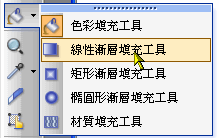
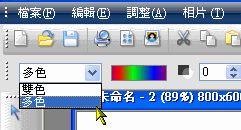
2.在工具箱點「色彩填充工具」→【線性漸層填充工具】→在屬性工具列中選【多色】。
繳交作業:
將作品「影像最佳化」→存成「jpg」或「png」檔,檔名可用「日期或hw01」,檔名中不可有空白字元。
至「學生作業管理系統」註冊,並上傳「作業1:背景圖」。
作業2:影像合成【範例】
使用功能:影像擷取(物件擷取)、物件縮放、旋轉、百寶箱→相片邊框之套用、文字工具
1.需要一張風景圖片當背景(700~1000像素),可透過【百寶箱】→【圖庫】→【相片】挑選合適之相片當背景。
2.網頁素材網站:提供圖片、網頁背景、影音多媒體、素材網站…等
繳交作業:
將作品「影像最佳化」→存成「jpg」或「png」檔,檔名可用「日期或hw02」,檔名中不可有空白字元。
至「學生作業管理系統」上傳「作業2:影像合成」。
本作業需運用:「仿製-畫筆工具」、「套索工具」、「相片→色彩→色相與彩度(上色)」等功能。
繳交作業:
將作品「影像最佳化」→存成「jpg」或「png」檔,檔名可用「日期或hw03」,檔名中不可有空白字元。
至「學生作業管理系統」上傳「作業3:變裝」。
作業4:名片【範例】(作品觀摩、參考1年級1~6、9班的名片作業)
說明:名片大小→「寬:9公分、高:5.5cm、解析度(每1英吋):200」,並運用前3個作業教過之功能即可完成。
繳交作業:
將作品「影像最佳化」→存成「jpg」或「png」檔,檔名可用「日期+作業04」
至「學生作業管理系統」上傳「作業4:名片」。
作業5:主題版面製作【範例1、範例2、範例3、範例】
主題:知福(感恩)、惜福(知足)、幸福(常樂)
說明:圖片大小→「寬:1024像素、高:768像素」
本作業需運用:「路徑繪圖工具」、「路徑編輯工具」(如下圖所示)、「元件設計師」等功能。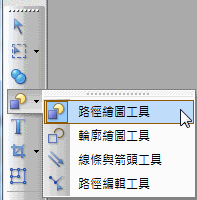
繳交作業:
將作品「影像最佳化」→存成「png」檔,檔名可用「日期+作業05」
至「學生作業管理系統」上傳「作業5:主題版面製作」。
↓↓↓注意↓↓↓
【課程結束前將作業〔檔案→另存新檔〕存成「
.ufo檔」傳loxa的百寶箱,為往後還可編輯修改】
【完成的作業→影像最佳化存成「影像檔( .jpg
.png .gif )」→交作業】
【作業觀摩】【網路法律:中小學網路素養與認知網】
| 跟我學 PhotoImpact 11 |
